
III. Navigation sur le Portail
Exemple : III.1 Onglet Liste
III.1.1 Apprenant
Ce menu vous permet de réaliser une recherche sur un apprenant ou un groupe d'apprenant en FI (Formation Initiale = Apprentissage ou DIMA), en FC (formation Continue) et avoir accès aux détails de sa fiche d'inscription et de son suivi pédagogique et professionnel.
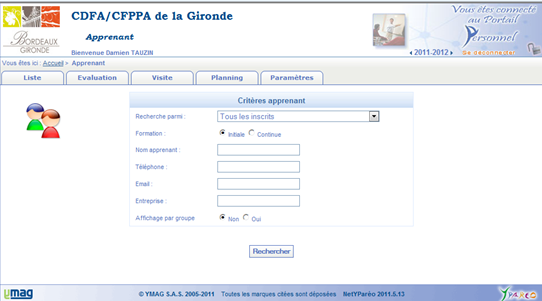
Il est possible également d'avoir une vue d'ensemble sur les listes d'apprenants d'un groupe en particulier (Sélectionnez Affichage par groupe Oui).
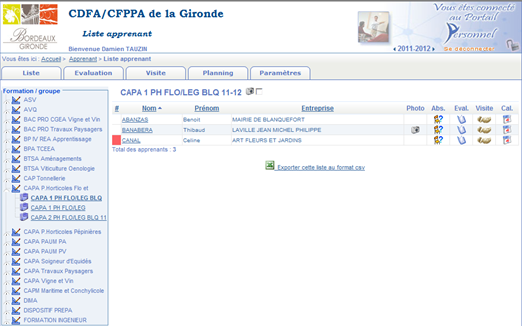
A partir de ces recherches vous accédez :
- Aux renseignements individuels si vous cliquez sur le nom de l'apprenant
- A la photo de l'apprenant si vous cliquez sur l'icône 
- A son assiduité si vous cliquez sur 
- A ses évaluations si vous cliquez sur l'icône 
- A ses visites si vous cliquez sur l'icône 
- A son calendrier d'alternance si vous cliquez sur l'icône 
III.1.2 Entreprise
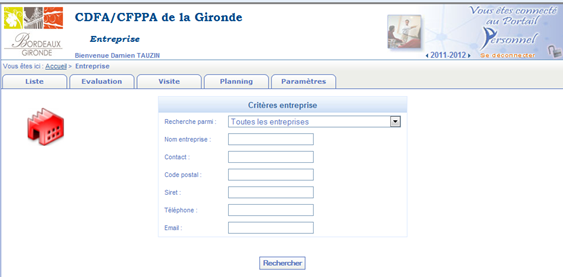
Ce menu vous permet de réaliser une recherche sur une entreprise et d'accéder au détail de sa fiche descriptive
Exemple : III.2 Onglet Évaluation
Ce menu vous permet de saisir les notes de vos apprenants, saisir les devoirs (visibles sur le portail apprenant), saisir les appréciations par matière et accéder au récapitulatif des moyennes, (CF procédure : Saisie des Évaluations)
Exemple : III.3 Onglet Visite
Ce menu vous permet d'accéder aux visites à réaliser ou réalisées de vos apprenants, (CF procédure : Visites Pédagogiques et Visites de Stages).
Exemple : III.4 Onglet Planning
Planning dans YPAREO veut dire Emploi du temps dans notre langage pédagogique usuel.
Ce menu vous permet d'accéder à vos plannings à la semaine/année/global, lister vos actions, accéder à votre plan de charge.
III.4.1 Planning Semaine Courante
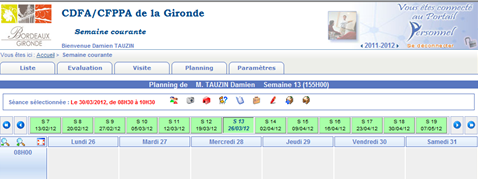
Lorsque vous êtes sur un planning, à tout moment vous pouvez :
Consulter la liste des apprenants inscrits à la séance en cliquant sur

Afficher le trombinoscope des apprenants inscrits à la séance en cliquant sur
Consulter la liste des entreprises des apprenants inscrits à la séance en cliquant sur

Saisir les notes la séance en cliquant sur
Consulter mes devoirs en cliquant sur

III.4.2 Planning Semaine ou Année
En sélectionnant Planning Semaine ou Année, vous avez outre le choix de l'affichage la possibilité de rechercher un planning spécifique en cliquant sur la flèche du menu déroulant Planning.
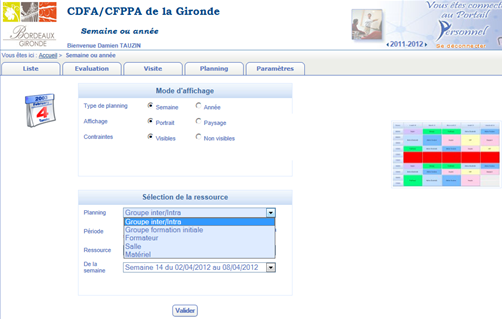
Dans cette liste vous retrouvez :
Groupe inter/intra ; correspond aux plannings des différents groupes de la Formation Continue
Groupe formation initiale ; correspond aux plannings des différents groupes de la Formation Initiale, (Apprentissage et DIMA)
Formateur ; correspond aux plannings des différents formateurs du centre
Salle ; correspond aux plannings des différents salles paramétrées sur YPAREO
Matériel ; correspond aux plannings des différents outils mis à disposition
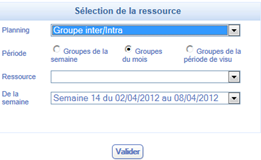
Lorsque vous avez effectué un choix dans cette liste, vous devez maintenant renseigner la période, la ressource c'est-à-dire le groupe concerné par votre recherche dans le menu déroulant ainsi que la semaine qui vous intéresse.
Exemple : III.5 Onglet Pédagogie, cahier de texte numérique
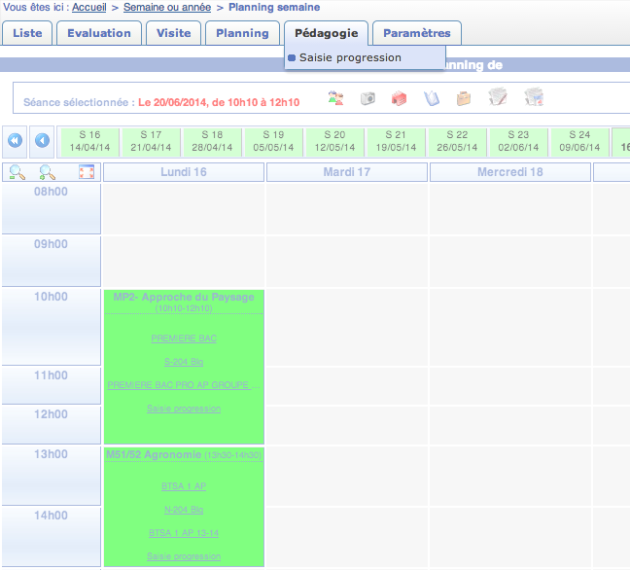
Pédagogie dans YPAREO veut dire progression pédagogique dans notre langage pédagogique usuel. C'est à partir de ce menu que vous allez saisir votre progression qui va nourrir le cahier de texte numérique.
Ce menu vous permet d'accéder à la saisie des progressions
Attention :
Vous pouvez également accéder à la saisie de vos progressions en passant directement par le menu Planning et en vous positionnant sur la/les séance(s) sur lesquelles vous voulez remplir votre cahier de texte numérique (cf III.5.2 Depuis le menu Planning, saisie à partir d'une séance planifiée)
Méthode : III.5.1 Depuis le menu Pédagogie, Saisie Progression

Cliquez sur Saisie Progression
Sur cette fenêtre vous avez la possibilité de sélectionner la semaine de cours pour faire apparaître vos séances planifiées.
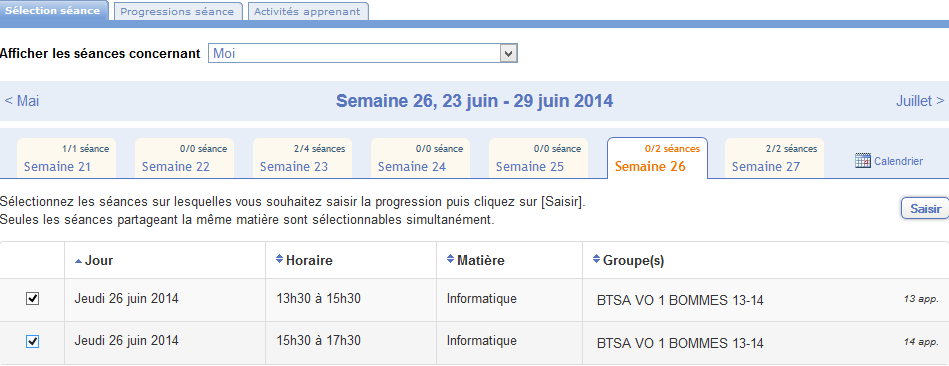
Cochez les séances sur lesquelles vous voulez saisir le travail que vous avez fait et cliquez sur Saisir 
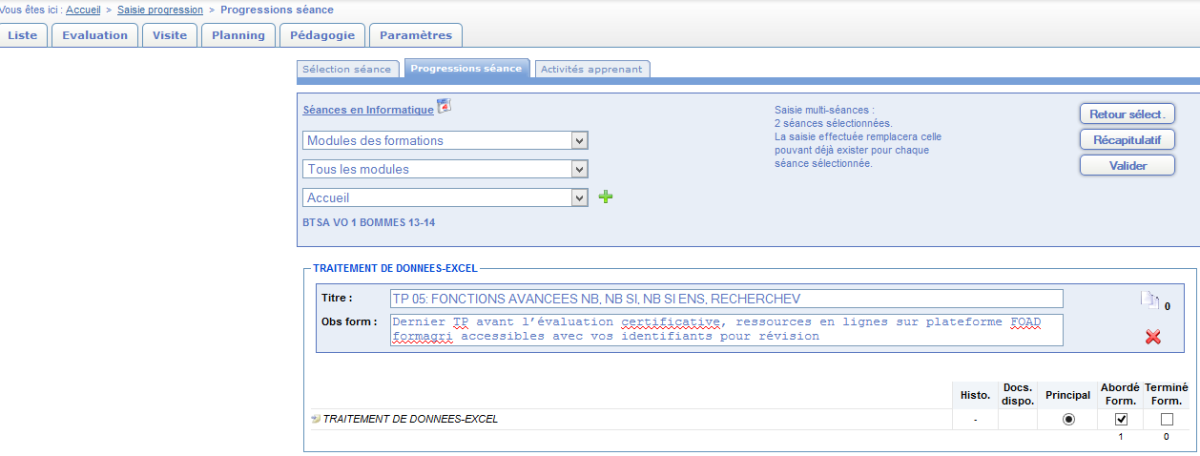
Choisissez le thème de la séquence dans la liste puis cliquez sur 

Renseignez le titre de votre séance, les observations s'il y en a, cochez Principal, puis renseignez Terminé formateur si vous avez terminé la thématique abordée au cours de la séance et cliquez sur Valider
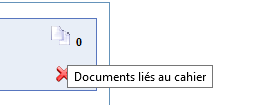
Vous pouvez également rattacher un document texte, pdf... en cliquant sur l’icône ci-dessous.
Remarque :
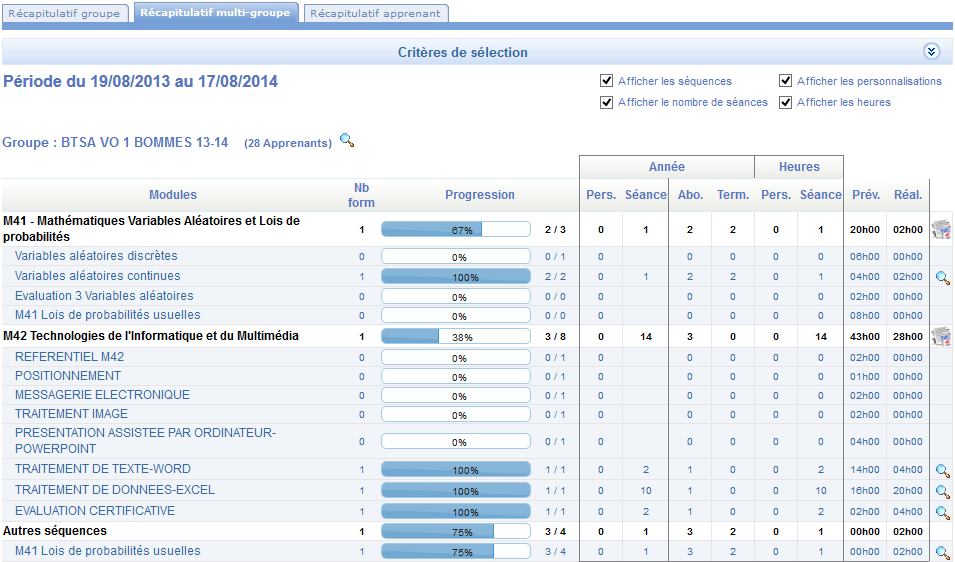
Si vous cliquez sur Récapitulatif, vous aurez un aperçu de l'état de vos progressions sur la période en cours par rapport aux autres matières.
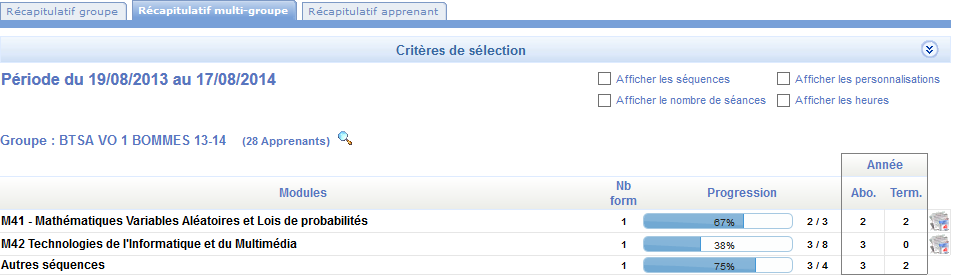
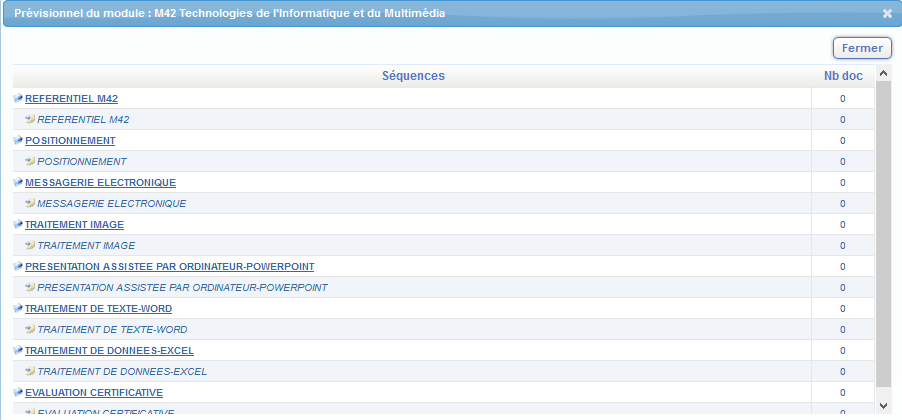
Dans cette fenêtre, un clic sur  vous permet d'afficher le prévisionnel du module
Vous pouvez également en cochant les différentes cases faire afficher un niveau de détail plus élevé, nombre d'heures, nombre de séances, les séquences...
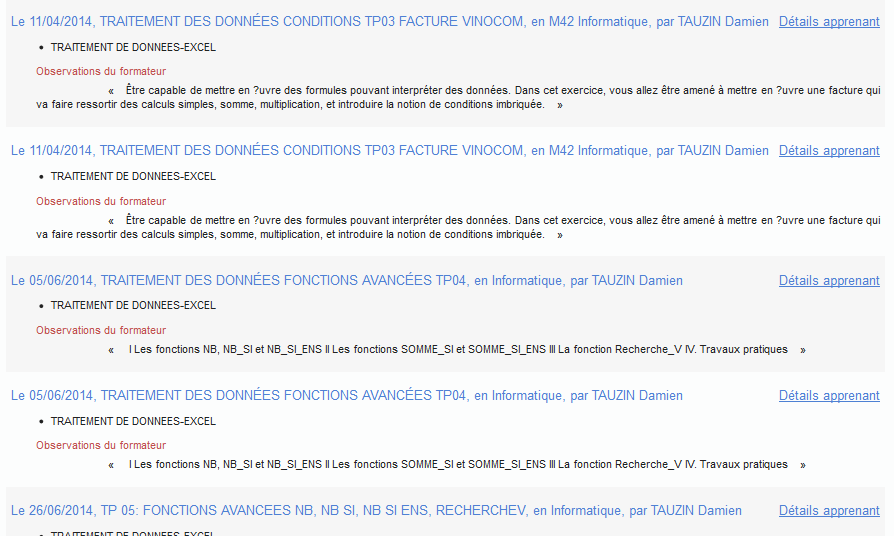
La loupe  vous permet d'accéder au détail de votre progression sur la séance, c'est a dire ce que vous avez saisie sur le cahier de texte numérique
Méthode : III.5.2 Depuis le menu Planning, saisie à partir d'une séance planifiée
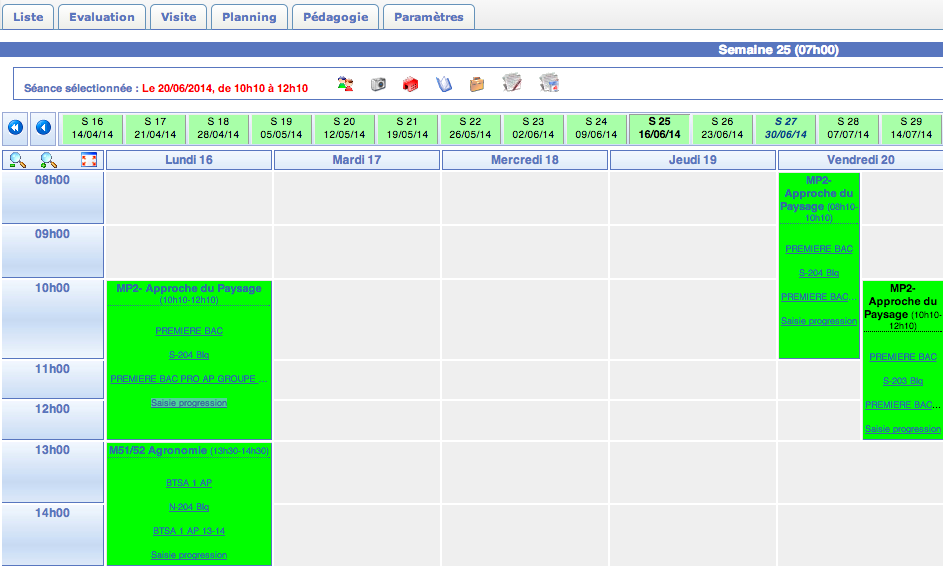
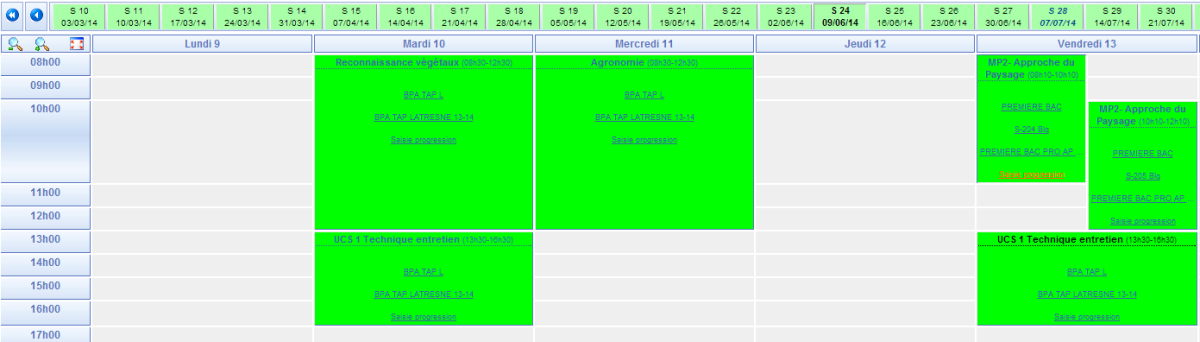
Vous avez la possibilité de saisir votre progression à partir de du menu Planning, semaine courante.
Positionnez vous sur la semaine sur laquelle vous avez à saisir votre progression, sur la séance en question et cliquez sur Saisie Progression
Cliquez sur le

A ce stade, on retombe sur la même procédure de saisie que dans la partie précédente.


